

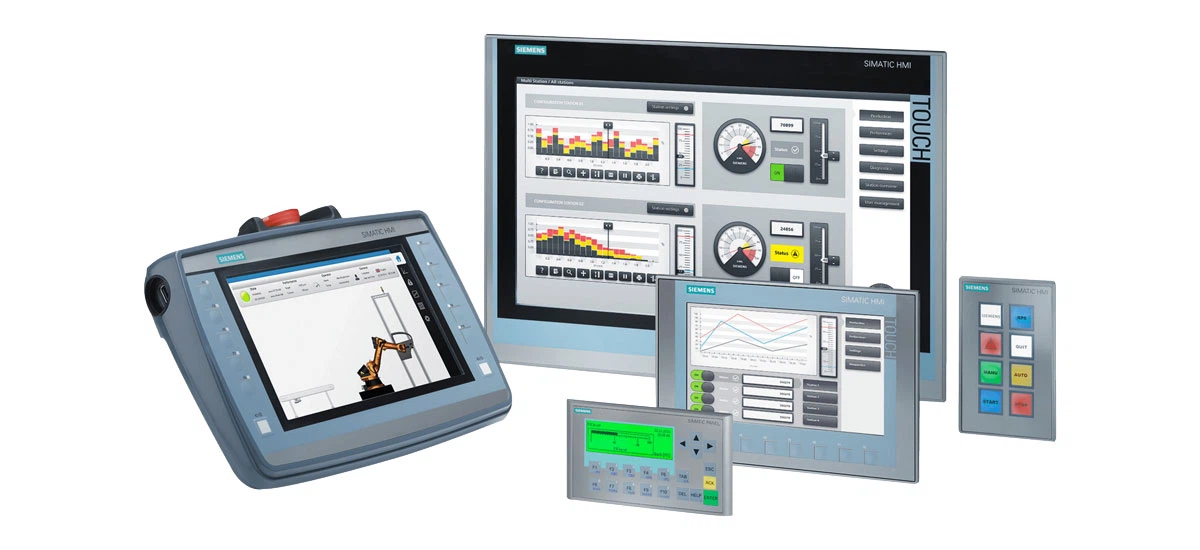
סימנס HMI (ממשק מכונה-אנושי) הוא מרכיב מפתח באוטומציה תעשייתית, המסייע לעובדים לשלוט ולנטר מכונות בקלות. כאשר סימנס HMI שלך מתמודד עם קפיאת מסך או בעיות מגע שאינן מגיבות, זה יכול לשבש את זרימות העבודה בייצור ולגרום לעיכובים יקרים. מאמר זה מספק שלבים פשוטים ומעשיים לתיקון בעיות HMI נפוצות אלה של סימנס, בהתבסס על הנחיות רשמיות של סימנס ושיטות-תעשייתיות אמיתיות. כמו כן, נשתף עצות מניעה כדי לשמור על מערכת ה-HMI של סימנס לפעול בצורה חלקה-לטווח ארוך.
סיבות נפוצות להקפאת מסך של סימנס HMI ולמגע לא מגיב
לפני תיקון הבעיה, הבנת הסיבות העיקריות להקפאת מסך של סימנס HMI או מגע לא מגיב יכולה לחסוך זמן. בעיות אלו נובעות בדרך כלל משלושה תחומים עיקריים: גורמים סביבתיים, תקלות תוכנה ובעיות חומרה. הבה נחקור כל קטגוריה בפירוט כדי לזהות טריגרים פוטנציאליים לתקלה של סימנס HMI שלך.
1. גורמים סביבתיים ובסיסיים
לכלוך, שמן או טיפות מים על מסך סימנס HMI הם אשמים נפוצים, במיוחד עבור מסכי מגע קיבוליים. חומרים אלה חוסמים אותות מגע, מה שהופך את המסך ללא מגיב. הפרעות חשמליות מציוד כבד בקרבת מקום, כגון מנועים או כונני תדר, עלולה גם היא לשבש את פעולת ה-HMI של סימנס ולגרום לקפיאת המסך. בנוסף, אספקת חשמל לא יציבה-או גבוהה מדי, נמוכה מדי או משתנה-מובילה לעתים קרובות לתקלות ב-HMI של סימנס, מכיוון שהמכשיר מסתמך על מתח קבוע כדי לעבוד כראוי.
2. בעיות תוכנה ותצורה
קושחת מערכת ההפעלה (OS) מיושנת, הגדרות פרויקט שגויות או קבצי מערכת פגומים יכולים לגרום ל-Simens HMI להקפיא. לדוגמה, אם שינית לאחרונה פרויקט ב-TIA Portal והורדת אותו ל-HMI של סימנס, שגיאת קידוד או הגדרה לא מתאימה עלולה להוביל למגע שאינו מגיב. בעיה נפוצה נוספת היא חיבור פגום בין סימנס HMI ל-PLC (בקר לוגי לתכנות)-כאשר התקשורת מתקלקלת, ה-HMI עלול להיתקע או לא להגיב לכניסות מגע.
3. בעיות חומרה
נזק פיזי, כמו מסכים סדוקים או משטחי מגע שרוטים, יכול להשפיע ישירות על הביצועים של סימנס HMI. כבלים רופפים או פגומים המחברים את ה-HMI של סימנס לחשמל או להתקנים אחרים, דיגיטלי מגע פגומים (החלק שמזהה מגע) ותאורות אחוריות בלויות- הן גם בעיות חומרה נפוצות. נוריות החיווי של ה-LED ב-HMI של סימנס הן רמזים מועילים: נורה אדומה קבועה מסמנת בדרך כלל כשל חומרה חמור, בעוד שנורות מהבהבות מצביעות על בעיות ספציפיות כמו שגיאות זיכרון או בעיות חשמל.
פתרונות שלב-ל-שלבים לבעיות HMI של סימנס
התחל עם התיקונים הפשוטים והפחות פולשניים תחילה-ניתן לפתור את רוב בעיות המסך של סימנס HMI מקפיא או מגע ללא כלים מקצועיים או מומחיות טכנית. ביצוע שלב זה-לפי-סדר שלב מבטיח שלא תדלג על פתרונות קלים וימנע נזק מיותר ל-HMI של סימנס.
שלב 1: בדיקות בסיסיות ותיקונים פשוטים
התחל בצעדים קלים-ללא סיכון לפתרון תקלות קלות שגורמות לחוסר תגובה של סימנס HMI. ראשית, נקה את מסך ה-HMI של סימנס כראוי כדי להסיר מחסומים לאותות מגע. כבה לחלוטין את מתח ה-HMI של סימנס, ולאחר מכן השתמש במטלית רכה ונטולת מוך (כמו מטלית עדשת מצלמה) לחה בכמות קטנה של מים או איזופרופיל אלכוהול. לעולם אל תשתמש בחומרי ניקוי חריפים, במוצרים המבוססים על-אמוניה או בכמות גדולה של נוזלים-אלה עלולים להזיק לציפוי המסך או לחלחל לתוך המכשיר. נגב בעדינות בתנועות סיבוביות כדי להסיר שמן, אבק או כתמים, מכיוון שלעתים קרובות אלו גורמים למגע לא מגיב ב-HMI של סימנס.
לאחר מכן, הפעל מחדש את ה-HMI של סימנס כדי לנקות באגים זמניים בתוכנה. כבה את החשמל, נתק את כל הכבלים (כבלי חשמל, Ethernet וכבלי תקשורת), והמתן 1 עד 2 דקות כדי לאפשר למכשיר להתרוקן במלואו. חבר מחדש את כל הכבלים בחוזקה ולאחר מכן הפעל מחדש את ה-HMI של סימנס. הפעלה מחדש פשוטה זו מתקנת לעתים קרובות בעיות הקפאה קלות הנגרמות על ידי נתונים במטמון או תקלות זמניות. עבור תיקוני מסך מגע לא מגיב של סימנס HMI, הפעלה מחדש היא הצעד הראשון המהיר והיעיל ביותר עבור משתמשים רבים.
בדוק את אספקת החשמל של סימנס HMI שלך, מכיוון שמתח לא יציב הוא גורם תכוף לתקלות. רוב דגמי ה-HMI של סימנס דורשים ספק כוח יציב של 24VDC. השתמש במולטימטר כדי לבדוק את המתח-אם הוא גבוה מדי או נמוך מדי, זה עלול לגרום נזק ל-HMI של סימנס ולגרום לקפיאת המסך. ודא שכבל החשמל מחובר היטב הן להתקן והן למקור המתח, ובדוק אם יש שפשופים, סדקים או נזק לכבל. נסה לחבר את סימנס HMI לשקע חשמל אחר כדי לשלול בעיות עם השקע המקורי.
שלב 2: כייל את מסך המגע של סימנס HMI
אם המגע אינו מדויק (למשל, הקשה על אזור אחד מפעילה תגובה באזור אחר) או לא מגיב לחלוטין, כייל את מסך המגע של סימנס HMI. עבור רוב דגמי ה-HMI של סימנס, הפעל מחדש את המכשיר והקש על ארבע הפינות של המסך כאשר יופיע לוגו האתחול-מעלה-זה יפעיל את תפריט הכיול. בצע את ההנחיות במסך-: סמן צולב יופיע בנקודות שונות על המסך, ועליך להקיש על כל סמן במדויק עם חרט או אצבע נקייה. תהליך זה מתקן סחף מגע, בעיה נפוצה הנגרמת משימוש-לטווח ארוך, רטט או שינויי טמפרטורה. שלב זה חיוני עבור מדריך כיול המגע של סימנס HMI ויש לחזור עליו כל 6 חודשים לצורך תחזוקה שוטפת.
שלב 3: בדוק חיבורים ותקשורת
כבלים רופפים או פגומים עלולים לשבש את התקשורת ואת זרימת החשמל, מה שיוביל לקפיאת מסך HMI של סימנס. כבה את ה-HMI של סימנס ולאחר מכן נתק את כל הכבלים-כולל Ethernet, PROFINET וכבלי חשמל. בדוק כל כבל עבור פינים כפופים, קורוזיה או בלאי במחברים. אם כבלים פגומים, החלף אותם בחלקים מקוריים של סימנס כדי להבטיח תאימות ובטיחות. חבר מחדש כל כבל בחוזקה, וודא שאין חיבורים רופפים, ולאחר מכן הפעל מחדש את סימנס HMI כדי לבדוק אם הבעיה נפתרה.
ודא את התקשורת בין סימנס HMI ל-PLC שלך, מכיוון שהגדרות לא תואמות גורמות לרוב להקפאה או למגע שאינו מגיב. ודא שכתובת ה-IP, קצב ההעברה והגדרות PROFINET/MPI ב-Siemens HMI תואמות את התצורה ב-TIA Portal או בתוכנת WinCC. חיבור לא תואם יכול למנוע מה-HMI של סימנס לקבל נתונים מה-PLC, מה שיוביל למסך קפוא. השתמש בפונקציה "מקוון ואבחון" בפורטל TIA כדי לבדוק את מצב התקשורת ולתקן אי התאמה.
שלב 4: עדכון תוכנה ושחזור הגדרות
קושחה מיושנת היא סיבה נפוצה לבעיות במסך HMI של סימנס, שכן היצרנים משחררים עדכונים לתיקון באגים ולשיפור הביצועים. לקבלת עדכוני מערכת ההפעלה של סימנס HMI לבעיות מסך, בקר באתר הרשמי של סימנס וחפש את דגם ה-HMI של סימנס כדי להוריד את תמונת מערכת ההפעלה העדכנית ביותר. שמור את התמונה בכרטיס SD או בכונן USB, ולאחר מכן הכנס אותה ל-HMI של סימנס. הפעל מחדש את המכשיר ועבור לתפריט Boot Loader (בדרך כלל על ידי לחיצה על כפתור ספציפי במהלך האתחול) כדי להתחיל את העדכון. בצע את ההוראות-במסך בזהירות-אל תכבה את ה-HMI של סימנס במהלך העדכון, מכיוון שהדבר עלול להשחית את המערכת.
אם עדכון הקושחה לא פותר את הבעיה, שחזר את ה-HMI של סימנס להגדרות היצרן שלו. הערה חשובה: פעולה זו תמחק את כל הפרויקטים, הנתונים וההגדרות המותאמות אישית, אז גבה את הקבצים שלך למחשב לפני שתמשיך. כדי לשחזר, גש לתפריט Boot Loader במהלך האתחול, בחר "שחזר הגדרות יצרן" ופעל לפי ההנחיות. לאחר השלמת התהליך, הורד מחדש- את הפרויקט שלך מהמחשב אל ה-HMI של סימנס באמצעות TIA Portal. שלב זה פותר בעיות תוכנה מתמשכות הנגרמות על ידי הגדרות פגומות.
שלב 5: פתרון בעיות חומרה
אם השלבים שלמעלה נכשלים, כנראה שהבעיה קשורה לחומרה-. בדוק את מחווני ה-LED ב-Simens HMI שלך-מנורות אלו מספקות מידע אבחון ספציפי. נורה אדומה קבועה מצביעה על כשל חמור בחומרה, בעוד שהאורות המהבהבים מתאימות לבעיות כמו שגיאות זיכרון, בעיות בכונן הקשיח או רכיבים פגומים. עיין במדריך למשתמש של סימנס HMI שלך כדי לפרש את קודי ה-LED, שכן זה יעזור לך להעביר את הבעיה בצורה ברורה לטכנאי תיקון.
בדוק את מסך ה-HMI של סימנס לאיתור נזק פיזי-סדקים, כתמים כהים או דליפות נוזלים פירושם שהמסך או הדיגיטיזר למגע פגומים. לקבלת עצות לתיקון כשלים בחומרה של סימנס HMI, לעולם אל תפרק את סימנס HMI בעצמך, מכיוון שהדבר עלול לבטל את האחריות ולגרום לנזק נוסף. פנה לתמיכה הטכנית הרשמית של סימנס או למרכז תיקונים מורשה. בעיות חומרה נפוצות הדורשות תיקון מקצועי כוללות דיגיטלי מגע פגומים, תאורה אחורית פגומה, בעיות בלוח אם או בעיות חיווט פנימיות.
תחזוקה מונעת עבור סימנס HMI
תחזוקה מונעת סדירה היא הדרך הטובה ביותר להפחית את הקפאת מסך סימנס HMI ובעיות מגע שאינן מגיבות. על ידי נקיטת צעדים קטנים לטיפול ב-HMI של סימנס, אתה יכול להאריך את תוחלת החיים שלו ולמנוע השבתה בלתי צפויה. עקוב אחר עצות התחזוקה הפשוטות הבאות המותאמות למכשירי סימנס HMI:
- נקה את מסך ה-HMI של סימנס מדי יום בסביבות-בשימוש רב או מאובקות (למשל, מפעלים או בתי מלאכה) כדי למנוע הצטברות לכלוך. השתמש באותה שיטת ניקוי עדינה שתוארה קודם לכן כדי למנוע נזק למסך.
- שמור את ה-HMI של סימנס בסביבה יציבה: שמור על טמפרטורה בין 0-50 מעלות ולחות בין 10%-90% (ללא עיבוי). הימנע מהצבת ה-HMI של סימנס ליד ציוד מתח גבוה, תנורי חימום או מזגנים כדי להפחית הפרעות חשמליות ותנודות טמפרטורה.
- עדכן את הקושחה של סימנס HMI כל 6-12 חודשים וגבה את הפרויקטים שלך לאחר כל שינוי. אחסן גיבויים במקום בטוח כדי למנוע אובדן נתונים אם המכשיר זקוק לאיפוס להגדרות היצרן.
- בדוק את הכבלים והחיבורים כל 3 חודשים עבור בלאי, רפיון או קורוזיה. החלף כבלים פגומים מיד בחלקים מקוריים של סימנס כדי להבטיח ביצועים אמינים.
- השתמש בכיסוי מגן עבור סימנס HMI כאשר הוא אינו בשימוש או באזורי-עומס רב. זה מונע נזק פיזי מהתנגשויות, אבק או נשפך נוזלים.
מחשבות אחרונות
בעיות קפיאת מסך HMI של סימנס ובעיות מגע שאינן מגיבות ניתנות לפתרון בדרך כלל באמצעות בדיקות בסיסיות, כיול או עדכוני תוכנה. על ידי ביצוע המדריך שלב-אחר-שלמעלה, תוכל לשחזר במהירות את הביצועים של סימנס HMI ולמזער את זמן ההשבתה בייצור. זכור, תחזוקה שוטפת היא המפתח למניעת בעיות עתידיות-השקעה של מספר דקות בכל שבוע כדי לנקות ולבדוק את ה-HMI של סימנס יכולה לחסוך לך זמן וכסף בטווח הארוך. אם אינך בטוח לגבי שלב כלשהו, עיין תמיד במדריך הרשמי של סימנס HMI או פנה לתמיכה כדי להבטיח פתרון בעיות בטוח ויעיל.


